






WordPressであなたの「好き」を「収益」に変えるブログを始めよう!
「ブログを始めたいけど、何から手をつければいいかわからない…」そんなあなたへ。WordPressを使えば、専門知識がなくても、あなたの情熱や知識を形にし、収益化まで実現できるブログを簡単に立ち上げることができます。
数あるブログサービスの中でも、WordPressは世界中のブロガーに選ばれる理由があります。その圧倒的なカスタマイズ性、拡張性、そしてSEOに強い構造は、あなたのブログを成長させるための強力な武器となるでしょう。多くの有名ブロガーや企業サイトもWordPressを採用しており、まさにブログを始めるなら「ほぼ一択」と言えるプラットフォームです。
初心者でも安心!WordPressブログ開設のロードマップ
「WordPressは難しそう…」そんなイメージをお持ちの方もご安心ください。このガイドでは、ブログ開設が初めての方でも迷うことなく、ステップバイステップで進められるよう、必要な知識をすべて網羅しています。サーバー契約からドメイン取得、WordPressのインストール、そしてブログを収益化するための初期設定まで、あなたのブログが輝き始めるまでの道のりを丁寧に解説していきます。
1. ブログの土台作り:サーバーとドメインの準備
ブログを始めるにあたり、まず必要となるのが「サーバー」と「ドメイン」です。サーバーはブログのデータを保管する場所、ドメインはブログの住所のようなものです。ここでは、初心者におすすめのレンタルサーバーであるConoHa WINGを利用したサーバー契約と、ブログの顔となる独自ドメインの取得方法を具体的に解説します。例えば、「あなたの名前.com」や「好きな言葉.blog」といったオリジナルのドメインを取得することで、ブログのブランディングにも繋がります。

2. WordPressのインストール:数クリックで完了!
レンタルサーバーを契約したら、次にWordPressのインストールを行います。多くのレンタルサーバーでは、「簡単インストール」機能が提供されており、専門知識がなくても数クリックでWordPressを設置できます。このセクションでは、その具体的な手順を画像付きで分かりやすく解説し、あなたがすぐにWordPressブログを使い始められるようにサポートします。
3. ブログの安全と信頼性を高める基本設定
WordPressのインストールが完了したら、ブログを安全かつ快適に運営するための初期設定が重要です。ここでは、ブログへの不正アクセスを防ぐためのログイン方法の工夫、サイトの信頼性を高めるSSL化(https化)、そしてブログの表示速度を向上させるための設定など、基本的ながらも欠かせない項目を網羅的に解説します。これらの設定をしっかり行うことで、読者からの信頼を得やすくなり、SEO評価の向上にも繋がります。
4. ブログを彩る:テーマとプラグインの活用
WordPressの魅力の一つは、デザインテーマやプラグインによるカスタマイズ性の高さです。あなたのブログの個性を表現するテーマの選び方や、ブログ運営を効率化・機能強化してくれる便利なプラグイン(例:お問い合わせフォーム、SEO対策プラグイン、画像最適化プラグインなど)の導入方法と活用術を詳しくご紹介します。例えば、無料でも高機能な「Cocoon」や、デザイン性の高い「SWELL」といった人気テーマについても触れています。

これらの設定を完了することで、あなたのブログは読者にとって魅力的で、検索エンジンにも評価されやすい状態になります。ブログ運営は、単に情報を発信するだけでなく、新たな収益源の確保や、ご自身のスキルアップ、さらには同じ趣味を持つ人々との繋がりを生み出す可能性も秘めています。さあ、あなたもWordPressで、理想のブログライフをスタートさせましょう!

“`
“`html
WordPressインストール:ブログ開設への第一歩
WordPressでブログを始めるには、まず「サーバー」を契約する必要があります。これは、あなたのブログのデータ(記事、画像、テーマなど)を保管し、インターネット上で公開するための土地のようなものです。例えるなら、お店を開くために店舗を借りるようなイメージですね。
サーバー契約は、まるでマンションの一室を借りるようなものです。初期費用や月額料金がかかりますが、その分、自分だけの空間で自由にブログを運営できます。
多くのレンタルサーバーでは、WordPressのインストールを簡単に行える「簡単インストール」機能を提供しています。例えば、ConoHa WINGのような人気サービスでは、数クリックでWordPressのセットアップが完了します。これにより、専門知識がない方でも迷うことなくブログ開設を進めることができます。
WordPressのダウンロードと基本設定:簡単インストールのメリット
かつては、WordPressを自分でダウンロードし、サーバーにアップロードしてデータベースを設定するといった、専門的な知識を要する作業が必要でした。しかし、現在では、ConoHa WINGをはじめとする主要なレンタルサーバーの多くが「簡単インストール」機能を提供しており、この煩わしい作業が一切不要になっています。これにより、ブログ開設のハードルが劇的に下がりました。
この「簡単インストール」機能は、WordPressだけでなく、他のCMS(コンテンツ管理システム)やWebサイト作成ツールの導入にも対応している場合が多く、Webサイト運営の初期段階を強力にサポートしてくれます。まさに、初心者でも迷わず始められる現代のWebサイト構築のスタンダードと言えるでしょう。
サーバー選びのポイント:WordPressとの相性
WordPressのインストールをスムーズに行うためには、サーバー選びが重要です。特に、WordPressの動作に最適化されたサーバーを選ぶことで、ブログの表示速度が向上し、ユーザー体験を高めることができます。例えば、以下の点を考慮すると良いでしょう。
- 表示速度:WordPressサイトの表示速度は、SEO評価にも影響します。高速なSSDストレージや、CDN(コンテンツデリバリーネットワーク)に対応しているサーバーは有利です。
- 安定性:サーバーダウンは機会損失に直結します。稼働率99.99%以上を謳う信頼性の高いサーバーを選びましょう。
- サポート体制:初心者にとって、困ったときにすぐに質問できるサポート体制は非常に重要です。24時間365日対応のサポートや、WordPressに関するFAQが充実しているか確認しましょう。
- 料金プラン:初期費用や月額料金だけでなく、長期的なコストパフォーマンスも考慮することが大切です。
多くのレンタルサーバーでは、WordPressの簡単インストール機能に加え、SSL証明書の無料提供、独自ドメインの取得サポートなども行っています。これらを活用することで、より専門的な知識なしに、安全で信頼性の高いブログ環境を構築できます。例えば、ConoHa WINGは、これらのサービスが充実しており、初心者にもおすすめです。
ConoHa WINGでのWordPress簡単インストール手順(例)
ここでは、例としてConoHa WINGでのWordPress簡単インストールの一般的な流れをご紹介します。実際の画面は変更される場合がありますので、最新の情報は公式ウェブサイトをご確認ください。
- ConoHa WINGにアクセス:まず、ConoHa WINGの公式サイトにアクセスし、アカウントを作成してログインします。
- サーバー管理画面へ移動:ログイン後、サーバー管理画面に移動します。
- WordPress簡単インストールを選択:管理画面のメニューから「WordPress簡単インストール」のような項目を選択します。
- 必要情報の入力:ブログ名、ユーザー名、パスワード、メールアドレスなどを入力します。これらの情報はWordPressの管理画面にログインする際に必要になるため、忘れないようにメモしておきましょう。
- インストール実行:入力内容を確認し、インストールを実行します。
- 完了通知の確認:インストールが完了すると、通常はメールでWordPressの管理画面URLやログイン情報が通知されます。
このように、数ステップでWordPressのインストールが完了します。これにより、あなたはすぐにブログの執筆活動を開始できる状態になります。WordPressのインストール作業に時間を取られることなく、コンテンツ作成に集中できるのは大きなメリットです。
インストール後の設定:ブログを最適化するために
WordPressのインストールが完了したら、ブログをより使いやすく、魅力的にするためにいくつかの基本設定を行います。これらは、ブログの使いやすさやSEO(検索エンジン最適化)の観点から非常に重要です。
パーマリンク設定
パーマリンクとは、ブログ記事のURLのことです。デフォルト設定のままでは、意味のない文字列になることがあります。例えば、「/2023/10/26/post-123/」のようなURLではなく、「/seo-optimization/」のように記事の内容がわかるようなURLに設定することをおすすめします。これにより、ユーザーだけでなく検索エンジンにも記事の内容が伝わりやすくなり、SEO効果が期待できます。WordPressの管理画面の「設定」→「パーマリンク設定」から変更できます。
テーマの選択とカスタマイズ
WordPressの魅力の一つは、豊富なテーマ(デザインテンプレート)によって、ブログのデザインを自由に変更できることです。無料テーマでも高機能なものが多く、有料テーマならさらに洗練されたデザインや機能を利用できます。ブログのコンセプトやターゲット層に合わせて、最適なテーマを選び、必要に応じてカスタマイズを行いましょう。サイトの第一印象を左右する重要な要素です。
必須プラグインの導入
プラグインは、WordPressに様々な機能を追加できる拡張機能です。ブログ運営を効率化したり、セキュリティを強化したりするために、いくつか必須とも言えるプラグインがあります。例えば、SEO対策に役立つ「Yoast SEO」や「All in One SEO Pack」、セキュリティ対策の「SiteGuard WP Plugin」、お問い合わせフォーム作成の「Contact Form 7」などは、多くのブロガーが利用しています。ただし、プラグインを入れすぎるとサイトが重くなる原因にもなるため、必要最低限に留めるのが賢明です。
まとめ:WordPressインストールからブログ公開へ
WordPressのインストールは、ブログ開設の最初のステップであり、かつては難易度が高いと思われがちでした。しかし、ConoHa WINGのようなレンタルサーバーの「簡単インストール」機能を利用すれば、専門知識がなくても数分で完了します。サーバー契約からWordPressのセットアップ、そして初期設定までをスムーズに行うことで、あなたはすぐに魅力的なブログコンテンツの作成に集中できるようになります。この最初のハードルを乗り越えれば、あなたの情報発信の旅が本格的にスタートします。
ブログ開設は、あなたの知識や経験を共有し、多くの人々と繋がるための素晴らしい手段です。このガイドが、あなたのブログ開設の一助となれば幸いです。
“`
“`html
インストール後の初期設定手順:WordPressを最大限に活用するための第一歩
WordPressのインストールが完了したら、いよいよ本格的なウェブサイト構築の始まりです。まずは、ご自身が作成した管理者アカウントでWordPress管理画面へログインしましょう。このログイン作業は、ウェブサイトの「司令塔」とも言える管理画面にアクセスするための最初のステップです。
管理画面(ダッシュボード)にアクセスすると、サイトの基本的な設定、デザインのカスタマイズ、機能拡張のためのプラグインの導入・設定など、ウェブサイト運営に必要なあらゆる操作が可能になります。まるで、あなたのウェブサイトの心臓部とも言える場所です。
この初期設定をスムーズに進めることで、WordPressブログのポテンシャルを最大限に引き出し、あなたの思い描くウェブサイトへと育てていくための土台が固まります。ここでは、特に重要なログインとセキュリティに関する初期設定について詳しく解説していきます。
WordPressへの安全なログインとセキュリティの強化
ウェブサイトの運営において、ログインの安全性とセキュリティは最重要課題の一つです。WordPressへの安全なログイン方法と、不正アクセスからサイトを守るための基本的なセキュリティ対策について、具体的な手順を以下に紹介します。
WordPress管理画面へのログイン方法
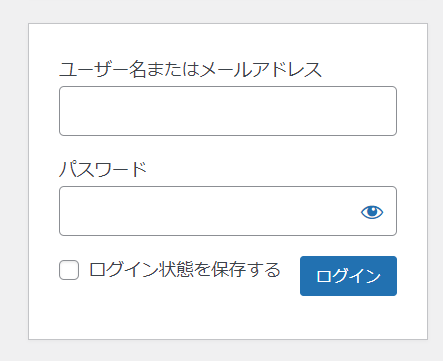
WordPress管理画面にログインするには、まずお使いのウェブサーバーで「簡単インストール」機能を利用して設置した際のドメイン名(例: `yourdomain.com`)に、特定のパスを追記したURLにアクセスします。一般的には、ドメイン名の後に `/wp-admin` または `/wp-login.php` を追加したURL(例: `https://yourdomain.com/wp-admin`)となります。このURLにブラウザでアクセスすると、ログイン画面が表示されます。ここで、インストール時に設定した管理者アカウントのユーザー名とパスワードを入力してログインしてください。
ログインが成功すると、WordPressのダッシュボード(管理画面)にアクセスできます。ここが、あなたのウェブサイトを管理・運営するための中心的な場所となります。日々のコンテンツ更新やサイト設定の変更は、すべてこのダッシュボードから行います。
ログインURLの確認方法
もしログインURLを忘れてしまった場合でも、慌てる必要はありません。多くのレンタルサーバーでは、管理画面からWordPressのインストール情報を確認できる機能を提供しています。例えば、エックスサーバーやConoHa WINGなどの主要なレンタルサーバーでは、コントロールパネルにログインし、「WordPress簡単インストール」や「アプリケーション」といった項目から、設置したサイトの情報を確認できます。そこに、ログインURLの記載があるはずです。それでも見つからない場合は、FTPソフトなどを利用してサーバー内のWordPressファイルを直接確認する方法もありますが、まずはレンタルサーバーのサポート情報を参照するのが最も手軽です。
パスワードの管理とセキュリティの重要性
WordPressのログイン情報(ユーザー名とパスワード)は、あなたのウェブサイトへの「鍵」です。この鍵が悪意のある第三者の手に渡ると、サイトの乗っ取り、情報の改ざん、マルウェアの設置など、深刻な被害につながる可能性があります。そのため、パスワードの管理は非常に重要です。
安全なパスワード設定のポイント
- 推測されにくいパスワードを設定する: 短いパスワード、辞書に載っている単語、氏名や誕生日などは避けましょう。
- 文字種を組み合わせる: 英大文字、英小文字、数字、記号(!@#$%^&*()_+など)を組み合わせて、最低でも12文字以上の複雑なパスワードを作成することが推奨されます。例えば、「MyWebsiteIsAwesome!2024」のような形式です。
- 定期的に変更する: 半年に一度、またはセキュリティに不安を感じた際にパスワードを変更する習慣をつけましょう。
- 使い回さない: 他のサービスで利用しているパスワードと同じものは絶対に使用しないでください。
- パスワードマネージャーの活用: 複雑でユニークなパスワードを多数管理するのは困難です。パスワードマネージャーを利用すると、安全かつ効率的にパスワードを生成・管理できます。
これらのポイントを踏まえてパスワードを設定することで、不正ログインのリスクを大幅に低減できます。
二段階認証の設定(推奨)
さらにセキュリティを強化するために、二段階認証(2FA)の設定を強く推奨します。二段階認証は、パスワードに加えて、スマートフォンアプリなどから取得できる一時的なコードを入力することで、二重の認証を行う仕組みです。これにより、たとえパスワードが漏洩したとしても、不正ログインを防ぐことができます。WordPressでは、「Google Authenticator」などのプラグインを利用することで簡単に二段階認証を設定できます。この設定は、サイトの安全性を飛躍的に向上させるため、必ず実施しておきましょう。
管理者アカウントの初期設定と変更
WordPressをインストールした際に自動的に作成される管理者アカウントは、デフォルトのユーザー名「admin」となっている場合があります。この「admin」というユーザー名は、非常に推測されやすく、攻撃者にとって格好の標的となります。そのため、インストール後、速やかに管理者アカウントのユーザー名を変更することが極めて重要です。
管理者ユーザー名の変更手順
管理者ユーザー名を変更するには、以下の手順で行います。
- WordPress管理画面の「ユーザー」→「新規追加」にアクセスします。
- 新しい管理者アカウントを作成します。この際、ユーザー名は「admin」以外の、推測されにくいユニークなものに設定してください。パスワードも強力なものを設定し、メールアドレスも正確に入力します。
- 新しい管理者アカウントでログインし直します。
- 元の管理者アカウント(例:「admin」)を選択して削除します。この際、「属性をすべて削除」または「作成したコンテンツをすべて別ユーザーに引き継ぐ」という選択肢が表示されます。通常は「作成したコンテンツをすべて別ユーザーに引き継ぐ」を選択し、先ほど作成した新しい管理者アカウントを指定します。
- 元の管理者アカウントを削除することで、ユーザー名「admin」は削除されます。
この手順により、デフォルトの「admin」ユーザー名を排除し、より安全な管理者アカウントでサイトを管理できるようになります。セキュリティ対策は、サイトの信頼性を維持するために不可欠です。
パーマリンク設定の最適化
WordPressのパーマリンク設定は、投稿や固定ページのURL構造を決定する重要な設定です。適切なパーマリンク設定は、SEO(検索エンジン最適化)の観点からも、ユーザーの利便性の観点からも非常に重要です。
📚 ニュース
NHK ↗
推奨されるパーマリンク設定
WordPress管理画面の「設定」→「パーマリンク設定」にアクセスします。「一般的な設定」の中から、以下のような設定が推奨されます。
- カスタム構造 を選択し、以下のいずれかの構造を設定します。
/%category%/%postname%/この設定は、URLに記事のカテゴリー名と記事のスラッグ(記事名から自動生成される短い文字列)を含めるため、URLを見ただけで内容がある程度推測でき、SEOにも有利です。例えば、「WordPressのインストール方法」という記事が「wordpress」カテゴリーに属する場合、URLは `yourdomain.com/wordpress/wordpress-install` のようになります。
デフォルトの「Plain」(例: `yourdomain.com/?p=123`)や、日付を含む設定は、URLが長くなりがちで、SEOやユーザーエクスペリエンスの観点からあまり推奨されません。記事ごとにURLをカスタマイズしたい場合は、「カスタム構造」で `%postname%` のみを使用することも可能ですが、カテゴリー情報を付加することで、サイト全体の構造がより明確になります。
パーマリンク設定変更時の注意点
パーマリンク設定を変更すると、既存のURL構造が変わるため、過去に共有されたURLが無効になる可能性があります。もし、すでに記事を公開していて、SNSなどで共有されている場合は、変更前にリダイレクト設定を行うなどの対策を検討しましょう。しかし、新規サイトや、まだ共有されていない段階であれば、この推奨設定で問題なく進めることができます。
これらの初期設定を丁寧に行うことで、WordPressサイトの基盤を強固にし、今後の運営をスムーズに進めることができます。次のセクションでは、サイトの見た目を整えるためのテーマ設定について解説します。
“`
“`html
ログインできない場合の対処法
WordPressサイトへのログインがうまくいかない場合、まずは落ち着いて、いくつかの基本的なトラブルシューティングを試してみましょう。多くのケースでは、これらの簡単な手順で問題が解決します。
1. ブラウザのキャッシュとクッキーのクリア
ログインできない場合、最も一般的で効果的な最初のステップは、お使いのブラウザのキャッシュとクッキーをクリアすることです。ブラウザは、ウェブサイトの情報を一時的に保存することで、表示速度を向上させますが、このキャッシュされた情報が古くなったり破損したりすると、ログインエラーの原因となることがあります。クッキーも同様に、ログイン状態の維持などに利用されますが、不具合が生じるとログインを妨げることがあります。
具体的な手順はブラウザによって異なりますが、一般的には以下のようになります。
- ブラウザの設定メニューを開きます。
- 「プライバシー」や「セキュリティ」といった項目を探します。
- 「閲覧履歴の消去」や「キャッシュされた画像とファイル」、「Cookie およびその他のサイトデータ」といったオプションを選択します。
- 期間を指定できる場合は、「すべて」や「全期間」を選択し、キャッシュとクッキーを削除します。
クリア後、ブラウザを再起動し、再度WordPressのログインページにアクセスし、ログインを試みてください。多くの場合はこれで解決します。
2. パスワードリセットとアカウント確認
ブラウザのキャッシュクリアで解決しない場合は、パスワード自体に問題がある可能性があります。WordPressでは、パスワードを簡単にリセットできる機能が用意されています。
2-1. WordPressのパスワードリセット方法
WordPressのログイン画面(例: https://あなたのドメイン.com/wp-login.php)にアクセスし、「パスワードをお忘れですか?」というリンクをクリックしてください。次に、登録されているメールアドレスを入力し、送信ボタンを押します。しばらくすると、パスワードリセット用のメールが届きますので、メール内の指示に従って新しいパスワードを設定してください。パスワードは、大文字・小文字・数字・記号を組み合わせた、推測されにくい複雑なものにすることをお勧めします。
注意点:
- メールが届かない場合は、迷惑メールフォルダも確認してください。
- それでも届かない場合は、登録されているメールアドレスが間違っている可能性があります。
2-2. ConoHa Wing管理画面からのユーザーアカウント確認
もしWordPressのパスワードリセット機能が正常に動作しない場合や、ユーザーアカウント自体に問題がある可能性が考えられる場合は、ご利用のレンタルサーバーであるConoHa Wingの管理画面からユーザーアカウントの状態を確認することも有効です。ConoHa Wingの管理画面にログインし、WordPressの管理メニューからユーザーアカウントの一覧を確認してください。該当するユーザーアカウントが存在するか、ステータスに問題がないかを確認し、必要であればパスワードのリセットや変更を試みてください。多くの場合、ConoHa Wingの管理画面から直接WordPressのユーザー情報を操作できる機能が提供されています。詳しい操作方法は、ConoHa Wingの公式ヘルプページやサポート情報を参照することをお勧めします。
ConoHa Wingの管理画面にアクセスし、WordPressの管理メニューからユーザーアカウントを確認する手順は以下の通りです。
- ConoHa Wingのコントロールパネルにログインします。
- 「WordPressかんたんインストール」などのメニューから、管理したいWordPressサイトを選択します。
- サイト管理画面内に「ユーザー管理」や「アカウント管理」といった項目があれば、そこからユーザー一覧にアクセスします。
- 該当するユーザーアカウントを選択し、パスワードの変更や再設定を行います。
パスワードのリセットとセキュリティ対策の強化
パスワードリセットは、ログインできない場合の直接的な解決策ですが、同時にセキュリティ強化の機会でもあります。定期的なパスワードの変更や、より強固なパスワードの設定は、不正アクセスからサイトを守るために非常に重要です。
3. セキュリティ強化のための追加対策
さらにセキュリティを強化し、将来的なログイン問題や不正アクセスのリスクを軽減するために、以下の対策を検討することをお勧めします。
3-1. 2要素認証(二段階認証)の導入
2要素認証(Two-Factor Authentication: 2FA)は、パスワードに加えて、スマートフォンアプリやSMSなどで取得できる一時的なコードなどを利用してログインを認証する仕組みです。これにより、たとえパスワードが漏洩しても、不正ログインを防ぐことができます。WordPressでは、「Google Authenticator」や「Two Factor Authentication」といったプラグインを利用して簡単に導入できます。これらのプラグインをインストールし、設定ウィザードに従って進めることで、セキュリティレベルを飛躍的に向上させることができます。
2要素認証を設定するには、まずお使いのWordPressサイトにログインし、プラグインディレクトリから適切なプラグインを検索・インストールします。その後、プラグインの設定画面にアクセスし、指示に従って認証アプリとの連携やセキュリティコードの設定を行います。設定完了後、次回以降のログイン時には、パスワード入力後に表示されるコードの入力が求められるようになります。

3-2. 強力なパスワードポリシーの適用
パスワードリセット時だけでなく、日頃から強力なパスワードを使用することを心がけましょう。具体的には、以下の条件を満たすパスワードが推奨されます。
- 最低12文字以上
- 大文字・小文字のアルファベット
- 数字
- 記号(!@#$%^&*()_+など)
これらの要素を組み合わせることで、パスワードの推測が困難になり、ブルートフォース攻撃(総当たり攻撃)などによる不正ログインのリスクを大幅に低減できます。パスワード管理ツールを利用するのも有効な手段です。
SSL導入とプラグイン管理によるログイン問題の回避
ログインできない問題は、SSLの導入状況やプラグインの競合など、サイトの基本的な設定に起因する場合もあります。ここでは、これらの側面からログイン問題を未然に防ぐためのポイントを解説します。
SSL導入の確認と設定
SSL(Secure Sockets Layer)は、ウェブサイトとユーザー間の通信を暗号化し、セキュリティを高めるための技術です。近年、多くのブラウザでSSL化されていないサイトは「保護されていない通信」と表示され、ユーザーに不安を与えるだけでなく、検索エンジンからの評価も低下する傾向にあります。WordPressサイトのログインページがSSL化されていない場合、ブラウザによってはセキュリティ上の理由からログインがブロックされることがあります。ConoHa Wingのようなレンタルサーバーでは、SSL証明書の無料発行や簡単なSSL設定機能が提供されていることがほとんどです。
SSL設定が正しく行われているかを確認するには、ブラウザでWordPressのログインページ(https://あなたのドメイン.com/wp-login.php)にアクセスし、アドレスバーに鍵マークが表示されているか確認してください。鍵マークが表示されていれば、SSLは正常に導入されています。もし鍵マークがない、または警告が表示される場合は、ConoHa Wingの管理画面からSSL設定を確認し、必要であれば再設定を行ってください。

プラグインの競合と管理
WordPressの機能拡張に不可欠なプラグインですが、複数のプラグインが互いに干渉したり、WordPress本体やテーマとの互換性がなかったりすると、ログイン画面が表示されなくなったり、ログインができなくなったりする原因となることがあります。特に、セキュリティ関連のプラグインや会員管理プラグインなどが原因でログイン問題が発生するケースは少なくありません。
4. プラグインによるログイン問題の特定と対処法
プラグインが原因でログインできない状況を特定するには、以下の手順を試してみてください。
- すべてのプラグインを一時的に無効化する: FTPクライアントやConoHa Wingのファイルマネージャーを利用して、WordPressの
wp-contentディレクトリ内にあるpluginsフォルダの名前を一時的に変更します(例:plugins_old)。これにより、すべてのプラグインが強制的に無効化されます。 - ログインを試みる: プラグインを無効化した状態で、再度WordPressのログインページにアクセスし、ログインできるか確認します。
- 原因となっているプラグインを特定する: もしログインできるようになった場合、原因はプラグインにあります。
pluginsフォルダの名前を元に戻し、WordPressの管理画面からプラグインを一つずつ有効化していき、どのプラグインを有効にしたときにログインできなくなるかを特定します。 - 特定したプラグインの対処: 原因となったプラグインが見つかったら、そのプラグインの設定を見直すか、最新バージョンへのアップデート、または代替プラグインへの変更を検討してください。プラグイン開発者のサポートフォーラムで同様の問題が報告されていないか確認するのも有効です。
プラグインの管理は、WordPressサイトの安定稼働のために非常に重要です。不要なプラグインは削除し、常に最新の状態に保つように心がけましょう。
“`
“`html
SSL化の重要性と設定手順:ウェブサイトの信頼性と安全性を高めるために
現代のウェブサイト運営において、SSL化はもはや必須のセキュリティ対策です。SSL(Secure Sockets Layer)は、ウェブサイトとユーザーのブラウザ間の通信を暗号化し、機密性の高い情報を保護する役割を担います。これにより、ユーザーは安心して個人情報やクレジットカード情報などを入力できるようになり、ウェブサイトの信頼性が大幅に向上します。
WordPressをSSL化する際には、単にSSL証明書を導入するだけでなく、WordPress内の設定を適切に変更する必要があります。具体的には、WordPress管理画面の「設定」→「一般」からサイトのURLを「http」から「https」に変更し、データベース内やサイト内の既存リンク(記事内、固定ページ内など)もすべて「https」に書き換える作業が必要です。この作業を怠ると、サイトが表示されなくなったり、ブラウザに「保護されていない通信」と表示されたりするなどの問題が発生します。
WordPressの新規インストール時にSSL化を忘れてしまった場合や、「WordPressかんたん移行」のようなツールを利用してサイトを移行した場合に、WordPress内の設定がSSL化されていないケースは少なくありません。特に、移行ツールによっては、データベース内のURL情報が自動で更新されないことがあります。
WordPressかんたんSSL化機能の活用
多くのレンタルサーバーでは、WordPressのSSL化を簡単に行える「WordPressかんたんSSL化」のような機能を提供しています。この機能を利用すれば、サーバーコントロールパネル内のボタンを数クリックするだけで、WordPress内のSSL設定(URLの書き換えやデータベースの更新など)を自動で行ってくれます。これにより、専門知識がない方でも手軽にSSL化を実現できます。
具体的な手順としては、お使いのレンタルサーバーのコントロールパネルにログインし、「無料独自SSL」またはそれに類する項目を開きます。「利用設定」の項目で「利用する」を選択し、設定を保存することでSSL化が完了します。設定完了後、WordPress管理画面にログインし、サイトURLが「https」になっていることを確認しましょう。

SSL化されていないサイトは、Google検索エンジンのランキングにおいても不利になる傾向があります。Googleはユーザーのプライバシーとセキュリティを重視しており、SSL化されたサイトを推奨しています。SSL化は、検索順位の向上にも貢献するため、SEO対策としても非常に重要です。例えば、Search Engine Journalによると、SSL化されたウェブサイトは、そうでないウェブサイトと比較して、検索順位で平均して10%程度優位になるという調査結果もあります。
不要なプラグインの削除方法:サイトを軽量化し、セキュリティリスクを低減する
WordPressサイトを効率的かつ安全に運営するためには、定期的なプラグインの見直しと不要なプラグインの削除が不可欠です。多くのプラグインをインストールしすぎると、サイトの表示速度が低下するだけでなく、セキュリティ上の脆弱性が増える原因にもなります。
プラグイン削除の具体的な手順
プラグインの削除は、WordPressのダッシュボードから簡単に行えます。まず、「プラグイン」メニューをクリックし、「インストール済みプラグイン」一覧を表示します。次に、現在使用していない、または必要なくなったプラグインを探し、各プラグインの項目にある「無効化」リンクをクリックして無効化します。無効化した後、再度「削除」リンクが表示されるので、それをクリックして完全に削除します。削除する前に、そのプラグインがサイトのどこかで利用されていないか、念のため確認しておくと安心です。

不要なプラグインを削除することで、サイトの読み込み速度が向上し、ユーザーエクスペリエンスが改善されます。また、プラグインは外部のコードであるため、セキュリティ上のリスクを内包しています。更新されていない古いプラグインは、ハッカーの攻撃対象となりやすいため、定期的な削除はサイトのセキュリティ強化にも直結します。例えば、Wordfenceの調査によると、WordPressサイトが侵害される原因の約40%は、脆弱性のあるプラグインが原因とされています。
おすすめプラグインのインストールガイド:WordPressの機能を拡張する
WordPressの最大の魅力の一つは、豊富なプラグインによってその機能を無限に拡張できる点です。サイトの目的や必要な機能に合わせて、最適なプラグインを導入することで、より魅力的で高機能なウェブサイトを構築できます。
プラグインの検索とインストール方法
プラグインのインストールは、WordPressのダッシュボードから簡単に行えます。「プラグイン」メニューの「新規追加」をクリックすると、WordPress公式ディレクトリに登録されている数万ものプラグインを検索・閲覧できます。キーワードで検索したり、人気順や評価順で並べ替えたりして、目的に合ったプラグインを見つけましょう。見つけたプラグインは、「今すぐインストール」ボタンをクリックするだけでインストールが完了します。その後、「有効化」ボタンをクリックすることで、プラグインの機能がサイトで利用できるようになります。

特に、セキュリティ、SEO(検索エンジン最適化)、バックアップ、お問い合わせフォーム、SNS連携、パフォーマンス向上などの分野で役立つプラグインは、多くのウェブサイトで活用されています。例えば、セキュリティ対策には「Wordfence Security」や「All in One WP Security & Firewall」、SEO対策には「Yoast SEO」や「Rank Math SEO」、バックアップには「UpdraftPlus」などが定番です。これらのプラグインを積極的に導入することで、サイトの運用効率を高め、より多くのユーザーにリーチできるようになります。
おすすめプラグインの例
- セキュリティ関連:
- Wordfence Security: ファイアウォール、マルウェアスキャン、ログインセキュリティ強化など、包括的なセキュリティ機能を提供します。
- iThemes Security: 30以上のセキュリティ対策を自動で適用し、WordPressサイトを保護します。
- SEO関連:
- Yoast SEO: タイトル・メタディスクリプションの最適化、XMLサイトマップの生成、キーワード分析など、SEO対策の定番プラグインです。
- Rank Math SEO: Yoast SEOと同様の機能に加え、リッチリザルト設定やローカルSEO機能なども備えています。
- バックアップ関連:
- UpdraftPlus WordPress Backup Plugin: 定期的な自動バックアップ設定が可能で、クラウドストレージ(Google Drive, Dropboxなど)への保存もサポートしています。
- BackWPup: データベースとファイルの両方をバックアップでき、様々な保存先に対応しています。
- パフォーマンス関連:
- WP Super Cache: 静的HTMLファイルを生成し、サイトの表示速度を大幅に向上させます。
- Smush: 画像を圧縮・最適化し、サイトの読み込み速度を改善します。
- お問い合わせフォーム:
- Contact Form 7: シンプルでカスタマイズ性の高い、無料のお問い合わせフォームプラグインです。
- WPForms: ドラッグ&ドロップで簡単にお問い合わせフォームを作成できる、初心者にも優しいプラグインです。
プラグインを導入する際は、必ず最新バージョンであることを確認し、レビューや評価も参考にしながら、信頼できるプラグインを選ぶことが重要です。また、複数のプラグインが競合して問題が発生する可能性もあるため、導入後はサイトの動作を十分に確認しましょう。
“`
“`html
WordPressサイトのデザインと初期設定:成功への第一歩
WordPressサイトの公開にあたり、デザインと初期設定は非常に重要です。これらを適切に行うことで、ユーザーエクスペリエンスの向上、検索エンジンからの評価、そしてサイトの機能性を最大限に引き出すことができます。本セクションでは、サイトの顔となるデザインの決定から、SEOに不可欠なパーマリンク設定、そしてサイトの骨格となるテーマのインストールまで、具体的な手順とポイントを解説します。
SEOを左右するパーマリンクの最適な設定方法
パーマリンクとは、ウェブサイト上の各ページに割り当てられる固定URLのことです。このURL構造は、検索エンジンがページの内容を理解するのを助け、ユーザーにとっても分かりやすいため、検索エンジン最適化(SEO)において非常に重要な要素となります。
WordPressサイトのパーマリンク設定は、管理画面の「設定」メニューから「パーマリンク」を選択して行います。ここでは、いくつかの構造オプションが提示されます。例えば、「日付と投稿名」や「カテゴリと投稿名」などがあります。これらのオプションの中から、あなたのサイトのコンテンツ構造に最も適したものを選択することが推奨されます。
一般的に、最もSEOに有利で、かつユーザーにも分かりやすいとされるのは「投稿名」のみを使用する設定です。例えば、「https://example.com/sample-post/」のようなURLになります。これは、URLに記事のタイトルやキーワードが含まれるため、検索エンジンがページの内容を把握しやすくなるためです。新規サイト立ち上げ時や、既存サイトのリニューアル時には、この「投稿名」設定を強く推奨します。もし、既に多くの記事が存在し、URL構造を変更すると既存のリンクが切れてしまう可能性がある場合は、慎重な検討が必要です。
📚 公的機関
厚生労働省 ↗
パーマリンク設定を変更する際は、以下の点に注意しましょう。
- SEOへの影響: 「投稿名」設定は、キーワードの含有率を高め、検索エンジンからの評価向上に繋がる可能性があります。
- ユーザーエクスペリエンス: 短く、内容が推測しやすいURLは、ユーザーがクリックする際の安心感を与えます。
- 管理の容易さ: 複雑なURL構造は、管理や共有が煩雑になることがあります。
- 既存サイトへの影響: URLを変更すると、過去のリンクが無効になるため、リダイレクト設定などの対策が必要になる場合があります。
これらの点を踏まえ、あなたのサイトにとって最適なパーマリンク構造を選択してください。
WordPressテーマのインストールとカスタマイズ
WordPressテーマは、ウェブサイトの見た目(デザイン)と、コンテンツの表示方法(レイアウト)を決定づける最も重要な要素です。テーマをインストールすることで、サイトの全体的な印象が大きく変わり、ブランドイメージの構築にも影響します。無料テーマから有料テーマまで、数多くの選択肢が存在し、それぞれに独自の機能やデザインスタイルを持っています。
テーマのインストールは、WordPressの管理画面から簡単に行うことができます。まず、「外観」メニューから「テーマ」を選択します。次に、「新規追加」ボタンをクリックすると、WordPress公式テーマディレクトリに登録されているテーマを検索・プレビュー・インストールできる画面が表示されます。キーワードで検索したり、人気順や最新順で並べ替えたりして、お好みのテーマを見つけましょう。
また、テーマ配布サイト(ThemeForestなどのマーケットプレイスや、個別のテーマ開発者のサイト)からダウンロードしたテーマファイル(.zip形式)を、手動でアップロードしてインストールすることも可能です。この場合、「外観」→「テーマ」→「新規追加」画面の右上にある「テーマのアップロード」ボタンをクリックし、ダウンロードしたzipファイルを指定します。これにより、公式ディレクトリにはない、より多様なデザインや機能を持つテーマを利用できます。
テーマを選択し、「インストール」ボタンをクリックした後、そのテーマを実際にサイトに適用するには「有効化」ボタンをクリックする必要があります。有効化されると、サイトの見た目が瞬時に変更され、新しいデザインが適用されます。多くのテーマでは、有効化後に「外観」メニュー内に「テーマオプション」や「カスタマイズ」といった項目が追加され、色、フォント、レイアウト、ヘッダー画像、フッター情報などを細かく設定・調整できるようになります。
テーマの選択とカスタマイズは、サイトの第一印象を決定づけるため、慎重に行いましょう。レスポンシブデザイン(スマートフォンやタブレットなど、異なる画面サイズに自動で最適化されるデザイン)に対応しているか、サイトの目的やターゲット層に合っているか、そしてSEOに配慮した構造になっているかなどを確認することが重要です。適切なテーマを選び、細部までカスタマイズすることで、ユーザーにとって魅力的で使いやすいサイトを構築し、結果としてサイトのエンゲージメントやコンバージョン率の向上に繋げることができます。
サイト運営を支える基本設定の確認と最適化
WordPressサイトの公開後も、スムーズな運営と継続的な成長のために、いくつかの重要な基本設定を確認し、最適化していくことが不可欠です。これらは、サイトの信頼性、セキュリティ、そしてユーザー体験に直接影響を与えます。ここでは、サイト運営において特に注目すべき設定項目について解説します。
一般設定:サイトの基本情報を定義する
「設定」→「一般」では、サイトのタイトル、キャッチフレーズ、WordPressアドレス(URL)、サイトアドレス(URL)、管理者メールアドレス、言語、タイムゾーンなどが設定できます。サイトのタイトルとキャッチフレーズは、検索エンジンの検索結果やブラウザのタブに表示されるため、サイトの目的を明確に表すものに設定しましょう。例えば、サイトタイトルが「〇〇株式会社 公式サイト」、キャッチフレーズが「革新的なサービスで未来を創造」といった具合です。タイムゾーンの設定は、投稿の予約投稿機能などに影響するため、正確に設定することが重要です。日本国内であれば、「東京」を選択します。
投稿設定:記事の初期設定と表示形式
「設定」→「投稿設定」では、デフォルトの投稿カテゴリーや、投稿フォーマットの初期設定などが可能です。例えば、ブログ記事をメインに扱うサイトであれば、デフォルトの投稿カテゴリーを「お知らせ」や「ブログ」などに設定しておくと、記事投稿時のカテゴリー選択の手間が省けます。また、投稿フォーマット(標準、サイドバー、ギャラリー、リンクなど)をあらかじめ定義しておくことで、テーマとの連携がスムーズになり、表示の統一性が保ちやすくなります。
表示設定:ホームページの顔を決める
「設定」→「表示設定」では、ホームページに表示する内容を設定できます。最新の投稿一覧を表示するか、あるいは特定の固定ページをホームページとして指定するかを選択できます。例えば、企業サイトであれば、固定ページで作成したトップページを表示するのが一般的です。この設定を適切に行うことで、訪問者が最初に目にするページをコントロールし、効果的な情報提供が可能になります。また、検索エンジンにサイトをインデックスされないようにするための「検索エンジンがサイトをインデックスしないようにする」というチェックボックスもありますが、これはサイト公開初期段階でのみ利用し、公開後は必ずチェックを外すようにしましょう。この設定のままだと、SEOの観点から非常に不利になります。
ディスカッション設定:コメント管理
「設定」→「ディスカッション」では、コメントに関する様々な設定を行います。コメントを許可するかどうか、コメントを投稿する際に名前とメールアドレスの入力を必須にするか、コメントが投稿された際に管理者に通知するか、コメントの承認を必要とするかなどを細かく設定できます。スパムコメントを防ぎ、サイトの健全性を保つためには、コメントの承認を必須にするなどの対策が有効です。例えば、コメントが投稿されたら、管理者が内容を確認し、承認してから公開されるように設定することで、悪意のあるコメントや不適切な投稿を防ぐことができます。
これらの基本設定を一つ一つ丁寧に確認し、最適化していくことが、WordPressサイトを長期的に成功させるための基盤となります。サイトの目的や運用方針に合わせて、これらの設定を効果的に活用してください。
“`
“`html
プライバシーポリシーの設定:信頼構築と法的遵守のために
ウェブサイト運営において、プライバシーポリシーの設定は、訪れるユーザーに安心感を与え、法的な要件を満たす上で不可欠なステップです。近年、個人情報保護への意識は高まっており、透明性の高い情報提供はサイトへの信頼を築く基盤となります。
WordPressでは、この設定を簡単に行うことができます。管理画面の左側メニューから「設定」セクションにカーソルを合わせ、表示されるサブメニューから「プライバシー」をクリックしてアクセスしてください。この画面で、既存のプライバシーポリシーページを選択するか、新たに作成することができます。
プライバシーポリシーの重要性
プライバシーポリシーは、ウェブサイトがどのようにユーザーの個人情報を収集、利用、保護するかを明確に記載した文書です。例えば、Google Analyticsのようなアクセス解析ツールを利用している場合、その旨や収集されるデータの種類、利用目的などを明記する必要があります。また、GDPR(EU一般データ保護規則)やCCPA(カリフォルニア州消費者プライバシー法)などの国際的なプライバシー規制に対応するためにも、適切なプライバシーポリシーの策定は重要です。これにより、サイトは法的なリスクを回避し、グローバルなユーザーからの信頼を得ることができます。

WordPressの「プライバシー」設定画面では、プライバシーポリシーのテンプレートも提供されており、これを基に自社サイトに合わせた内容に編集していくことが可能です。特に、Cookieの使用に関する情報、第三者サービスとの連携、ユーザーの権利(情報開示請求、削除請求など)についても具体的に記述することが推奨されます。設定が完了すると、サイトのフッターなどにプライバシーポリシーへのリンクを設置することで、ユーザーがいつでも内容を確認できるようになります。
お問い合わせフォームの作成:ユーザーとの架け橋
ユーザーとの円滑なコミュニケーションは、サイトの活性化と顧客満足度の向上に直結します。お問い合わせフォームは、訪問者が抱える疑問や要望を直接伝えられる貴重な手段であり、これを設置することはサイト運営者にとっても、ユーザーにとっても大きなメリットがあります。
WordPressでのお問い合わせフォーム作成は、非常に簡単に行えます。多くのテーマには、あらかじめお問い合わせフォーム作成機能が組み込まれています。もしテーマに機能がない場合でも、Contact Form 7やWPFormsといった高機能なプラグインを導入することで、ドラッグ&ドロップなどの直感的な操作でフォームを作成できます。管理画面のメニューから「お問い合わせ」、あるいはインストールしたプラグインのメニューにアクセスし、新しいフォームの作成を開始します。
効果的なフォーム設計のポイント
フォームを作成する際には、ユーザーが入力しやすいように、必要な項目を厳選することが重要です。一般的には、「お名前」「メールアドレス」「件名」「お問い合わせ内容」といった項目が基本となります。さらに、お問い合わせの種類をプルダウンメニューで選択できるようにしたり、ファイル添付機能を設けたりすることで、より詳細な情報を効率的に収集できます。例えば、製品に関する問い合わせなのか、サポートに関する問い合わせなのかを事前に把握できれば、担当部署へのスムーズな引き継ぎが可能になります。

フォームの設置が完了したら、送信されたメッセージが管理者のメールアドレスに確実に届くように設定を確認しましょう。スパム対策として、reCAPTCHAなどの認証システムを導入することも有効です。これにより、無効な送信を防ぎ、管理者の負担を軽減できます。お問い合わせフォームは、単なる連絡手段ではなく、顧客の声を聞き、サービス改善につなげるための重要なツールです。設置後は、定期的に問い合わせ内容を確認し、迅速かつ丁寧な対応を心がけることで、サイトへの信頼度とエンゲージメントをさらに高めることができます。
トラブルシューティングとFAQ:よくある疑問を解決
WordPressサイトを運営していく中で、予期せぬ問題に直面したり、疑問が生じたりすることは少なくありません。ここでは、よくあるトラブルとその解決策、そして頻繁に寄せられる質問(FAQ)について解説します。これらの情報を活用することで、サイト運営をよりスムーズに進めることができるでしょう。
よくあるトラブルシューティング
サイトが表示されない、またはエラーが発生する
原因例: プラグインの競合、テーマの不具合、データベース接続エラー、サーバーの問題。
- 解決策:
- まず、最近インストールまたは更新したプラグインやテーマを一時的に無効化・切り替えてみてください。
- WordPressのデバッグモードを有効にし、表示されるエラーメッセージを確認します。
- サーバーのログを確認し、問題の特定に努めます。
- それでも解決しない場合は、ホスティングプロバイダーに問い合わせてみましょう。
管理画面にログインできない
原因例: ログイン情報の間違い、Cookieの問題、データベースの破損。
- 解決策:
- ユーザー名とパスワードを正確に入力しているか確認します。
- ブラウザのキャッシュとCookieをクリアしてから再度試してください。
- パスワードを忘れた場合は、WordPressのパスワードリセット機能を利用します。
- それでも解決しない場合は、FTPクライアントなどからwp-config.phpファイルを編集して、ログイン情報を再設定する必要があるかもしれません。
プラグインやテーマのアップデートがうまくいかない
原因例: サーバーのリソース不足、ファイルパーミッションの問題、PHPバージョンの不一致。
- 解決策:
- サーバーのリソース(メモリやディスク容量)に余裕があるか確認します。
- ファイルパーミッションが適切に設定されているか確認します(通常、ディレクトリは755、ファイルは644)。
- WordPressが要求するPHPバージョンがサーバーでサポートされているか確認し、必要であればバージョンを上げます。
- 自動アップデートに失敗した場合は、手動でプラグインやテーマを再インストールしてみてください。
よくある質問(FAQ)
Q1: WordPressのバックアップはどのように取れば良いですか?
A1: バックアップは非常に重要です。WordPressの管理画面から「プラグイン」>「新規追加」でUpdraftPlusやBackWPupなどのバックアッププラグインをインストールし、定期的に実行することをお勧めします。また、ホスティングサービスが提供するバックアップ機能を利用するのも良い方法です。
Q2: SEO対策として、他にどのようなことをすれば良いですか?
A2: SEO対策は多岐にわたりますが、以下の点が基本となります。質の高いコンテンツ作成、適切なキーワード選定と使用、メタディスクリプションとタイトルタグの最適化、モバイルフレンドリーなデザイン、サイトの表示速度改善、被リンクの獲得などです。Yoast SEOやRank MathといったSEOプラグインを活用すると、これらの設定を効率的に行うことができます。
Q3: セキュリティ対策として、具体的に何をすべきですか?
A3: セキュリティ対策はWordPressサイトを守る上で最重要です。まず、WordPress本体、テーマ、プラグインは常に最新の状態に保ちましょう。強力なパスワードを設定し、二段階認証を導入することも推奨されます。Wordfence SecurityやiThemes Securityといったセキュリティプラグインを導入し、定期的にスキャンを行うことも効果的です。また、不要なプラグインやテーマは削除し、ファイルパーミッションを適切に設定することも大切です。
“`
“`html
WordPressエラーへの対処法:原因特定と解決策を徹底解説
WordPressサイトを運営していると、予期せぬエラーに遭遇することがあります。エラーメッセージが表示されたり、サイトが真っ白になったりするなど、その症状は様々です。これらのエラーは、サイトの信頼性やユーザーエクスペリエンスに悪影響を与えるだけでなく、最悪の場合、サイトが閲覧不能になる可能性もあります。しかし、多くのWordPressエラーは、原因を特定し、適切な対処を行うことで解決可能です。本セクションでは、WordPressサイトで発生する代表的なエラーとその原因、そして具体的な解決策を詳細に解説します。エラーに直面した際の冷静な対応と、迅速な問題解決に役立つ情報を提供します。
📚 公的機関
経済産業省 ↗
1. 500 Internal Server Error(内部サーバーエラー)
「500 Internal Server Error」は、サーバー内部で予期せぬ問題が発生したことを示す一般的なエラーです。このエラーは、WordPressサイトの表示に直接的な影響を与えるため、早急な対応が求められます。原因は多岐にわたりますが、主に以下の点が考えられます。
- .htaccessファイルの不備: 最も一般的な原因の一つです。構文エラーや記述ミスがあると、サーバーが正しく動作しなくなります。
- PHPメモリ制限: WordPressの処理に必要なメモリが不足している場合に発生します。特に、多くのプラグインを導入していたり、複雑なテーマを使用していたりすると起こりやすくなります。
- プラグインやテーマの競合: インストールされているプラグインやテーマ同士が互いに干渉し、エラーを引き起こすことがあります。
- サーバー側の問題: サーバーのメンテナンスや一時的な不具合、ディスク容量の不足なども原因となり得ます。
500 Internal Server Errorの解決策
1. .htaccessファイルをリネームまたは再生成する:
FTPクライアントやファイルマネージャーを使用して、WordPressのルートディレクトリにある`.htaccess`ファイルを一時的に`.htaccess_old`などの名前に変更します。その後、WordPress管理画面の「設定」→「パーマリンク設定」にアクセスし、何も変更せずに「変更を保存」ボタンをクリックします。これにより、新しい`.htaccess`ファイルが自動的に生成されます。
例:
もし`.htaccess`ファイルが原因であれば、これをリネームすることでサイトが正常に表示されるようになります。
2. PHPメモリ制限を増やす:
`wp-config.php`ファイルに以下のコードを追加することで、PHPのメモリ制限を増やすことができます。
define( 'WP_MEMORY_LIMIT', '256M' );それでも解決しない場合は、ご利用のレンタルサーバーのサポートに連絡し、PHPメモリ制限の引き上げを依頼してください。多くのサーバーでは、php.iniファイルや.htaccessファイルで設定を変更できます。
3. プラグインとテーマを一時的に無効化する:
すべてのプラグインを一度無効にし、サイトが表示されるか確認します。表示される場合は、プラグインを一つずつ有効化していき、エラーが発生するプラグインを特定します。テーマについても同様に、デフォルトテーマ(Twenty Twenty-Threeなど)に切り替えて確認します。
2. White Screen of Death (WSOD)(真っ白な画面エラー)
「White Screen of Death (WSOD)」は、WordPressサイトのフロントエンドや管理画面が何も表示されず、真っ白な画面になってしまうエラーです。これは、PHPの致命的なエラーや構文エラーが原因で発生することが多いです。WSODが発生した場合、デバッグモードを有効にすることで、エラーの原因となっているコードを特定できます。
White Screen of Death (WSOD)の解決策
1. デバッグモードを有効にする:
`wp-config.php`ファイルを開き、`define( ‘WP_DEBUG’, false );`という行を探し、`true`に変更します。また、`WP_DEBUG_LOG`を`true`に設定すると、エラーが`wp-content/debug.log`ファイルに記録されます。
define( 'WP_DEBUG', true );
define( 'WP_DEBUG_LOG', true );
define( 'WP_DEBUG_DISPLAY', false ); // エラーを画面に表示しない場合
エラーメッセージを確認し、どのプラグインやテーマのファイルで問題が発生しているかを特定します。特定できたら、そのプラグインやテーマを無効化または削除します。
2. プラグインとテーマの無効化:
500 Internal Server Errorと同様に、プラグインやテーマが原因である可能性が高いです。FTPクライアントなどを利用して、`wp-content`ディレクトリ内の`plugins`フォルダの名前を一時的に変更(例: `plugins_old`)することで、すべてのプラグインを無効化できます。サイトが表示されるようになったら、一つずつプラグインを有効化して原因を特定します。テーマも同様に、デフォルトテーマに切り替えて確認します。
3. PHPバージョンの確認:
使用しているPHPのバージョンが、WordPressのバージョンやプラグイン、テーマの推奨バージョンと互換性がない場合もあります。ご利用のレンタルサーバーのコントロールパネルからPHPバージョンを確認し、必要であれば変更してみてください。一般的に、最新の安定版PHP(PHP 8.0以降)の使用が推奨されます。
3. 404 Not Found(ページが見つかりません)
「404 Not Found」エラーは、リクエストされたページやファイルがサーバーに見つからない場合に表示されます。これは、URLの入力ミス、リンク切れ、あるいはパーマリンク設定の問題などが原因で発生します。ユーザーが求めている情報にアクセスできないため、サイトの離脱率を高める可能性があります。
404 Not Foundの解決策
1. パーマリンク設定の再設定:
WordPress管理画面の「設定」→「パーマリンク設定」にアクセスし、何も変更せずに「変更を保存」ボタンをクリックします。これにより、パーマリンク構造が再構築され、404エラーが解消されることがあります。
例:
もしパーマリンク設定が誤って変更されていたり、`.htaccess`ファイルに問題があったりする場合、この操作で直ることが多いです。
2. URLの確認:
入力したURLに間違いがないか、リンク元のURLが正しいかを確認します。特に、投稿や固定ページのURL(スラッグ)を変更した場合は、古いURLから新しいURLへのリダイレクト設定が必要になることがあります。プラグイン(例: Redirection)を使用してリダイレクトを設定することを検討しましょう。
3. 投稿・固定ページの確認:
該当の投稿や固定ページが削除されていないか、下書き状態になっていないかを確認します。また、URL(スラッグ)が他の投稿と重複していないかもチェックしてください。
4. Database Connection Error(データベース接続エラー)
「Error establishing a database connection」というメッセージが表示される場合、WordPressがデータベースに接続できない状態です。これは、データベースの認証情報が間違っている、データベースサーバーがダウンしている、またはデータベースが破損している場合に発生します。サイトのコンテンツが表示されなくなるため、非常に深刻なエラーと言えます。
Database Connection Errorの解決策
1. データベース認証情報の確認:
WordPressのルートディレクトリにある`wp-config.php`ファイルを開き、以下のデータベース接続情報を確認します。
define( 'DB_NAME', 'データベース名' );
define( 'DB_USER', 'データベースユーザー名' );
define( 'DB_PASSWORD', 'データベースパスワード' );
define( 'DB_HOST', 'localhost' ); // サーバーによって異なる場合あり
これらの情報は、ご利用のレンタルサーバーの管理画面で確認できます。もし情報が間違っていれば、正しい情報に修正してください。`DB_HOST`が`localhost`でない場合は、サーバーから提供されたホスト名に置き換えます。
2. データベースサーバーの確認:
レンタルサーバーの管理画面で、データベースサーバーが正常に稼働しているか確認します。一時的なサーバーダウンやメンテナンスが原因である可能性もあります。サーバーのステータスページなどを確認しましょう。
3. データベースの修復:
データベースが破損している場合は、修復が必要です。`wp-config.php`ファイルに以下のコードを追加することで、WordPressのデータベース修復機能を有効にできます。
define( 'WP_ALLOW_REPAIR', true );その後、ブラウザで以下のURLにアクセスします。https://あなたのサイトURL/wp-admin/maint/repair.php
「データベースを修復」ボタンをクリックし、修復プロセスを実行します。修復が完了したら、`define( ‘WP_ALLOW_REPAIR’, true );`の行を削除することを忘れないでください。
5. Critical Error(致命的なエラー)
WordPress 5.2以降では、PHPの致命的なエラーが発生した場合、「サイトに重大な問題が発生しています。」というメッセージが表示されるようになりました。これは、WSODよりもユーザーフレンドリーなエラー表示ですが、根本的な解決が必要です。このエラーも、プラグインやテーマのコードが原因であることがほとんどです。
Critical Errorの解決策
1. メール通知の確認:
このエラーが発生すると、WordPressはサイトの管理者宛にメールを送信します。メールには、エラーの原因となったファイルやコードに関する情報が含まれているため、必ず確認してください。
2. プラグインとテーマの無効化:
WSODと同様に、プラグインやテーマが原因である可能性が高いです。FTPクライアントなどを利用して、プラグインフォルダの名前を変更したり、テーマをデフォルトテーマに切り替えたりして、原因となっているものを特定します。
3. デバッグモードの活用:
前述のWSODの解決策と同様に、`wp-config.php`でデバッグモードを有効にすることで、より詳細なエラー情報を取得できます。これにより、問題解決の手がかりが得られることがあります。
エラー発生時の共通の心構え
WordPressのエラーに直面した際は、慌てずに以下の手順で対応することが重要です。
- バックアップの確認: エラー発生前に取得したバックアップがあれば、それを復元するのが最も安全な方法です。
- 原因の切り分け: プラグイン、テーマ、サーバー設定など、可能性のある原因を一つずつ切り分けていくことが重要です。
- 情報収集: エラーメッセージやログファイルの内容を正確に把握し、インターネットで検索して解決策を探します。WordPressの公式フォーラムやコミュニティも役立ちます。
- 専門家への相談: 自分で解決が難しい場合は、WordPressの専門家や開発者に相談することも検討しましょう。
これらのエラー対処法を理解し、適切に対応することで、WordPressサイトを安定して運用し、ユーザーに快適な体験を提供できるようになります。定期的なバックアップと、信頼できるプラグイン・テーマの利用も、エラー発生のリスクを低減する上で非常に有効です。
よくある質問と解決策:WordPressサイトを快適に、安全に運用するために
WordPressサイトを運営していると、様々な疑問や問題に直面することがあります。ここでは、ユーザーから寄せられる代表的な質問とその解決策を、具体的な手順や役立つ情報と共にご紹介します。これらの情報を参考に、あなたのWordPressサイトをより快適に、そして安全に運用するためのヒントを見つけてください。
パフォーマンス改善:ページの読み込み速度を劇的に向上させる方法
- Q: ページの読み込みが遅い場合、どうすればいいですか?
- A: ページの読み込み速度は、ユーザー体験(UX)や検索エンジンからの評価(SEO)に直結する重要な要素です。遅延の原因は様々ですが、以下の対策を講じることで劇的に改善が見込めます。
1. キャッシュプラグインの導入:
WordPressのページは、アクセスがあるたびにデータベースから情報を取得して生成されます。キャッシュプラグインは、一度生成したページを「一時保存」し、次回以降のアクセス時にはその保存されたページを素早く表示する仕組みです。これにより、サーバー負荷の軽減と表示速度の向上が期待できます。代表的なプラグインとしては、「WP Super Cache」や「W3 Total Cache」、「LiteSpeed Cache」(LiteSpeed Web Server環境の場合)などがあります。2. 画像の最適化:
Webサイトで表示される画像のファイルサイズが大きいと、ページの読み込みに時間がかかります。画像をアップロードする前に、適切なサイズにリサイズし、圧縮ツール(例: TinyPNG, Compressor.io)を使用してファイルサイズを小さくすることを推奨します。また、「Smush」や「EWWW Image Optimizer」といったWordPressプラグインを利用すれば、アップロード済みの画像を自動で最適化することも可能です。3. 不要なプラグインの削除と整理:
インストールされているプラグインが多い、または不要なプラグインが有効化されていると、サイトの動作が重くなる原因となります。定期的にプラグインを見直し、使用していないものや機能が重複しているものは削除しましょう。4. テーマの最適化:
使用しているWordPressテーマも、表示速度に影響を与えます。軽量でコードが最適化されたテーマを選ぶことが重要です。また、テーマによっては不要な機能が多く含まれている場合があるため、カスタマイズで無効化できるか確認しましょう。5. CDN (Contents Delivery Network) の利用:
CDNは、世界中に分散されたサーバーにコンテンツを配置し、ユーザーの地理的に最も近いサーバーからコンテンツを配信するサービスです。これにより、特に海外からのアクセスが多い場合に、表示速度の向上が期待できます。
セキュリティ対策:ハッキングからサイトを守るための実践ガイド
- A: 万が一、サイトがハッキングされた場合、迅速かつ冷静な対応が求められます。まずは、以下の手順で被害の拡大を防ぎ、復旧を目指しましょう。
1. サイトへのアクセス遮断(一時的):
被害状況を把握し、さらなる不正アクセスを防ぐために、一時的にサイトへのアクセスを遮断することが有効です。ホスティングサーバーの管理画面から、サイトの公開を停止するか、メンテナンスモードに設定しましょう。2. パスワードの変更:
WordPressの管理者アカウント、FTPアカウント、データベースのパスワードなど、サイトに関連する全てのパスワードを、推測されにくい複雑なものに変更してください。大文字・小文字・数字・記号を組み合わせた12文字以上のパスワードが推奨されます。3. セキュリティプラグインの導入とスキャン:
「Wordfence Security」や「Sucuri Security」などのセキュリティプラグインを導入し、サイト全体をスキャンしてマルウェアや不正なコードがないか確認します。発見された悪意のあるコードは、プラグインの指示に従って削除しましょう。4. WordPress本体、テーマ、プラグインのアップデート:
ハッキングの原因として、脆弱性のある古いバージョンのソフトウェアが利用されていた可能性が考えられます。WordPress本体、使用しているテーマ、全てのプラグインを最新バージョンにアップデートしてください。もしアップデートできない場合は、一時的に無効化することも検討しましょう。5. 不審なファイルやコードの確認:
FTPソフトなどでサーバー内のファイルを確認し、見慣れないファイルや不審なコードが埋め込まれていないかチェックします。特に、テーマファイルやプラグインファイル、アップロードディレクトリなどを重点的に確認してください。6. バックアップからの復旧:
定期的にバックアップを取っていた場合、ハッキングされる前の状態にサイトを復旧させることが最も確実な方法の一つです。ただし、復旧後も脆弱性が残っていると再度攻撃される可能性があるため、原因究明と対策は必須です。7. 専門家への相談:
自身での対応が難しい場合や、被害が大きい場合は、セキュリティ専門業者やWeb制作会社に相談することを強くお勧めします。
これらの対処法や解決策を理解し、日頃から意識することで、WordPressサイトのトラブルに迅速かつ効果的に対処できるようになります。問題発生時のパニックを防ぎ、冷静に対処するための知識として、ぜひ活用してください。
WordPressブログ始めの一歩まとめ:初心者でも迷わない完全ガイド
WordPressでのブログ開設は、あなたのアイデアや情報を世界に発信するための強力なツールとなります。しかし、初めての方にとっては、何から始めれば良いか迷うことも多いでしょう。ここでは、WordPressブログを始めるにあたっての最初の一歩を、初心者の方でも安心してスタートできるように、手順を分かりやすくご紹介します。
特に、WordPressブログの開設で多くの方が利用する「ConoHa WING」でのサーバー契約から、WordPressのダウンロード、そして初期設定まで、全てのステップに初心者でも迷わずに進めるためのヒントが詰まっています。具体的な画面イメージや、各設定項目の意味なども丁寧に解説していますので、この記事を読めば、あなたも自信を持ってブログ開設に臨めるはずです。
「最初の一歩が大事」と言われるように、ブログ開設時の正しい手順と理解は、その後のブログ運営をスムーズに進めるための基盤となります。
管理画面へのログイン方法や、サイトの安全を守るためのセキュリティの基本、そして信頼性を高めるSSLの導入方法なども、親しみやすく、かつ専門用語を避けながら丁寧に解説しています。これらの基本設定をしっかりと行うことで、安心してブログ運営を開始できます。
さらに、ブログの魅力を高めるためのプラグインの活用方法や、読者を引きつける魅力的なデザインに仕上げるための方法もお伝えしました。デザインテンプレートの選び方や、カスタマイズのポイントなども含め、あなたのブログをより個性的に、そして機能的にするためのアイデアを提供します。
この記事が、ブログ初心者である皆さんにとって、WordPressでブログを始めることへの不安を解消し、一歩踏み出すための力強い後押しとなることを願っています。あなたの情熱や知識を形にし、世界と共有する素晴らしい旅の始まりを、心から応援しています。
さあ、あなたの「好き」や「得意」を世界に届けましょう!成功を信じて、最初の一歩を踏み出してみてください!